Free Music Sites
Free Music Online

free music at divine-music.info
Showing posts with label COMPUTER. Show all posts

Friday, May 10, 2013

APLE MURAHKAN MAC BOOK PRO DAN MAC BOOK AIR


Kabar gembira bagi pecinta MacBook Pro. Pihak Apple menyebutkan kalau mereka akan menurunkan harga dari MacBook Pro 13 Inci. Hal itu tentunya merupakan kabar bagi mereka pecinta produk buatan Apple. Pasalnya MacBook Pro 13 Inci sudah mengusung teknologi Retina Display dan diklaim memilik prosesor lebih cepat.

MacBook Pro 13 Inci dibandrol USD 1,499 untuk kapasitas media penyimpan 128GB, sementara untuk kapasitas 256GB dihargai USD 1,699. Untuk kelas yang lebih tinggi juga termasuk prosesor 2.6GHz Intel Core i5.

Sementara itu untuk model 15 Inci dihargai USD 2, 199 dengan prosesor quad-core 2.4GHz Core i7 didalamnya. Untuk model 15 inci, dengan RAM 16GB dan prosesor quad-core 2.7GHz Core i7 dibandrol USD 2,799. Model 15 Inci juga telah mengusung teknologi Retina Display.

Berdasarkan laporan dari CNN sendiri, selain MacBook Pro, Apple juga turut menurunkan harga MacBook Air. MacBook Air 13 Inci dengan kapasitas media penyimpan 256 GB kini dibandrol USD 1, 399. Harga dan spek tersebut efektif berlaku sejak pengumuman tersebut di semua toko Apple di seluruh dunia.

Editor:YL.antamaputra

Thursday, May 9, 2013

Dibalik Konflik Steve Jobs Vs Bill Gates


Sekarang ini, kita tentu mengenal betapa ketatnya persaingan yang terjadi antara Apple dan Google. Kedua perusahaan tersebut secara rutin, terus-menerus mengeluarkan berbagai produk-produk terbaru yang didukung dengan teknologi-teknologi terhebat. Bahkan persaingan tersebut sempat memuncak hingga akhirnya harus berakhir di ruang pengadilan yang melibatkan Apple dan Samsung (yang juga mewakili Google dengan Android-nya).
Namun bagi sebagian pihak, Google hanyalah seorang anak bawang. Pasalnya, perusahaan tersebut bisa disebut sebagai pemain baru di dunia teknologi, bila dibandingkan dua icon penguasa, Microsoft dan Apple. Bahkan bila kita kembali merunut ke belakang, sejarah akan menunjukkan bahwa perkembangan yang terjadi di dunia teknologi, turut dipengaruhi oleh persaingan kedua ikon tersebut, khususnya Steve Jobs dan Bill Gates.
Di dalam artikel sebelumnya, Oktomagazine sempat membahas tentang sejarah berdirinya Apple yang ditukangi oleh Steve Jobs dan Microsoft yang diarsiteki Bill Gates. Namun, sedikit yang mengetahui bahwa keduanya ternyata sempat terlibat dalam sebuah kerjasama untuk membangun personal computer (PC) pertama di dunia.
Banyak orang yang menyebut Steve Jobs sebagai seorang entrepreneur tersukses di dunia. Pendapat barusan tentu saja didasari oleh kesuksesannya untuk membangun Macintosh generasi pertama. Kesuksesan tersebut pada akhirnya mendapatkan pengakuan yang luar biasa, bahkan hingga saat ini. Namun nyatanya, Apple tidak akan meraih kesuksesan sehebat saat ini bila tidak mendapatkan bantuan dari Microsoft.
Dalam sebuah acara talkshow berjudul “D: All Things Digital”, keduanya dipertemukan duduk saling berdampingan. Di acara yang ditayangkan pada tahun 2007 tersebut, tidak tampak permusuhan di antara keduanya, justru atmosfer keakraban yang muncul dari atas panggung. Bahkan kedua tokoh penting di dunia teknologi tersebut saling melemparkan apresiasi atas masing-masing karyanya.
“(Apple) Mac adalah komputer yang telah memenuhi imajinasi semua orang,” ungkap Gates saat dimintakan pendapatnya mengenai komputer buatan Apple. Di kesempatan berikutnya, Jobs juga mengakui jasa-jasa Microsoft (khususnya Gates) dalam membangun kerajaan Apple-nya. “Kami membutuhkan hampir semua bantuan untuk membangun Apple. (Bantuan tersebut) salah satunya (datang dari) Gates.”
Namun, pertemanan tersebut sama sekali tidak terlihat di tahun 1988. Pada tahun tersebut, Apple sempat menuntut Microsoft berkaitan dengan pelanggaran hak cipta. Isi tuntutannya kira-kira berisi tentang bagaimana sistem operasi yang dibuat oleh Microsoft begitu mirip dengan sistem operasi Apple.
Kasus ini berawal dari persetujuan Apple untuk memberikan sebagian izinnya kepada Microsoft untuk menggunakan Graphical User Interface-nya (GUI) di Windows 1.0. Namun ketika Microsoft membangun Windows 2.0 dan menambahkan beberapa elemen GUI yang ada di Macintosh, Apple langsung menuntut Microsoft atas pelanggaran hak cipta. Lalu saat Microsoft merilis Windows 3.0, Apple kembali menambahkan daftar tuntutannya.
“Bill adalah orang yang tidak memiliki imajinasi,” sentil Jobs, seperti yang tertulis di dalam buku biografi resmi terakhirnya. “Ia tidak pernah menemukan atau membuat sesuatu. Maka dari itu, ia lebih nyaman bergerak di bidang kemanusiaan daripada dunia teknologi.”
Namun sepanas apa pun persaingan yang terjadi di antara Apple dan Microsoft, nyatanya tidak begitu mempengaruhi relasi di antara Steve Jobs dan Bill Gates. Ada rasa hormat di antara kedua individu tersebut. Relasi keduanya tetap terjalin begitu hangat, bahkan hingga Steve Jobs tengah dirundung sakit.
“Steve adalah seorang jenius yang sangat luar biasa dan telah memberikan kontribusi yang sangat luar biasa di dunia yang saya tekuni,” ungkap Bill Gates, dikutip dari situs Telegraph. “Kami memiliki waktu-waktu yang spesial. Kami sempat berkolaborasi saat Macintosh pertama muncul, namun pada akhirnya kami bersaing. Personal computer yang saya kerjakan mendapatkan sambutan yang baik di pasaran, sampai lima atau enam tahun kemudian, Steve berhasil merenovasi Mac dan membangun iPhone serta iPad. Kami saling menikmati karya-karya kami.”
Bahkan semenjak Gates meninggalkan Microsoft untuk bergerak di bidang kemanusiaan melalui Bill and Melinda Gates Foundation, hubungan di antara kedua entrepreneur tersukses di dunia tersebut semakin hangat. “Steve dan saya bersama-sama membuat sebuah acara bersama. Kami sangat menikmati waktu ketika bertemu,” ungkap Gates dalam satu kesempatan.
Kini, Gates dan Jobs tak lagi bisa bertatap muka. Namun, persahabatan yang tertutup oleh persaingan keras di antara keduanya, tampaknya tidak akan berakhir begitu saja. Bahkan saat Jobs akan menutup mata untuk selamanya, Gates sempat mengirimkan surat terakhir kepada sahabat, sekaligus musuh utamanya.
“Saya menuliskan tentang seberapa besar Steve harus merasa bangga terhadap hasil-hasil karyanya, terutama perusahaan yang telah ia dirikan. Saya juga menuliskan tentang anak-anaknya yang saya kenal dekat,” ungkap Gates dalam satu kesempatan. “Tidak ada perdamaian di antara kami, karena kami tidak sedang berperang. Kami membuat produk-produik terbaik dan kompetisi adalah sebuah hal positif. Tidak ada yang perlu diampuni.”

KUMPULAN DISTRO LINUX YANG ADA DI INDONESIA


Daftar Linux :


POCI
Paket : RPM
Desktop : KDE
Release terakhir : 2.7 (Kaligung) Pengembang : Tim Pengembang POCI dan KPLI Tegal
web : http://poci.kwali.info
Distro Linux POCI berbasis PCLinuxOS ini dikembangkan untuk memenuhi kebutuhan dasar komputer/laptop pada masyarakat secara umum. Disponsori oleh Kwali, Linux POCI diharapkan menjadi pilihan bagi masyarakat akan sistem operasi terjangkau dan aman yang dilengkapi perangkat lunak yang komplit serta tampilan yang mudah dikenali sehingga mempermudah dalam penggunaannya.


NUSANTARA
Paket : RPM
Desktop : GNOME
Release terakhir : Nusantara 2010
Pengembang : Ristek dan YPLI
web : http://igos-nusantara.or.id/
Distro Nusantara 3 (Mahakam) merupakan distro desktop bagi pengguna Indonesia. Pengembangan lanjutan distro ini disponsori oleh Kementrian Riset dan Teknologi Republik Indonesia dan dikembangkan oleh Yayasan Penggerak Linux Indonesia (YPLI). Meskipun disponsori oleh pemerintah, namun distro ini diharapkan dapat tumbuh dan dikembangkan oleh komunitas.


BLANKON
Paket : DEB
Desktop : GNOME
Release terakhir : BlankOn 7 (Patimura)
Pengembang : YPLI dan Komunitas Ubuntu Indonesia
web : http://www.blankonlinux.or.id/
Dengan menghadirkan filosofi, kemudahan, dan kehandalan yang ditawarkan Ubuntu Linux sebagai distribusi aslinya, BlankOn Linux dikembangkan secara terbuka dan bersama-sama untuk menghasilkan distro Linux khas Indonesia, khususnya untuk dunia pendidikan, perkantoran dan pemerintahan. Distro Linux ini diciptakan sesuai dengan kebutuhan pengguna komputer umum di Indonesia.

ZENCAFE
Paket : TGZ
Desktop : XFCE
Release terakhir : Zencafe 2.2
Pengembang : Anjar Hardiena
web : http://www.zencafe.web.id/
Distro linux yang diciptakan spesial buat warung internet atau warnet ini berbasiskan Zenwalk. Didesain untuk memenuhi kebutuhan operating system yang legal dan aman untuk warnet, dengan dilengkapi Billing system untuk penghitungan waktu user/pengguna warnet, Autorecovery atau mengunci setting sesuai dengan keinginan pengelola warnet serta kebutuhan untuk browsing, chatting, office dan lain-lainnya.


GARUDA ONE
Paket : RPM
Desktop : KDE
Pengembang : Sampurna
web : http://www.garudaone.com/
Garuda One adalah Sistem Operasi kreasi Lokal yang diturunkan dari PCLinuxOS (varian Mandriva) yang dikenal komplit dalam berbagai penggunaan.


KULIAX
Paket : DEB
Desktop : KDE
Release terakhir : Kuliax 7.0
Pengembang : Team Kuliax
web : http://kuliax.org/
Distro Linux yang dioptimasi untuk penggunaan desktop, riset, dan pengembangan  aplikasi, khususnya di universitas atau pendidikan tinggi. Kuliax dikembangkan  dengan basis Debian GNU/Linux, ditambah dengan kumpulan skrip atau aplikasi Live yang diadopsi dari distribusi Knoppix, Kanotix, dan Sidux. Distro ini  dilengkapi dengan beragam aplikasi open source.


TEALINUX
Paket : DEB
Desktop : GNOME
Release terakhir : 3.0 White Tea
Pengembang : DOSCOM
web : http://tealinuxos.org/
TeaLinuxOS adalah distro Linux turunan Ubuntu yang dikembangkan oleh Dinus Open Source Community (DOSCOM) yang berorientasi pemrograman. Dengan menghadirkan filosofi, “Nikmatnya sebuah racikan”, TeaLinuxOS dikembangkan secara terbuka dan bersama-sama untuk menghasilkan distro Linux pemrograman yang dikhususkan untuk dunia pendidikan.


Read more: http://xtra-7.blogspot.com/2012/04/daftar-distro-linux-di-indonesia.html#ixzz2SnbzoLBf

3 Notebook khusus gamer


Asus, sebagai perusahaan penyedia Laptop, notebook hingga netbook terkenal di Indonesia selalu berusaha memahami pangsa pasar. Setelah beberapa kali memproduksi berbagai model laptop high-end, Asus kini juga gencar gencarnya menyediakannotebook murah.
Mengincar pangsa pasar yang dibawah rata -rata, Asus kali ini menyediakan tiga model notebook kualitas High-end yang sangat terjangkau di kelasnya. Bagaimana tidak , notebook kali ini dikhususkan bagi Anda penggemar game game kelas berat yang tentunya jarang menemukan notebook murah berkualitas tinggi. Dua jajaran notebook murah berikut ini juga cocok dan mumpuni bagi anda yang hobi desain menggunakan software sekelas Photo Shop maupun Corel Draw.
1. Asus K43TA-VX049D review

Sebagai salah satu notebook murah besutan Asus, Asus model K43TK ini merupakan notebook yang cukup sangar. Notebook ini diklaim menggunakan prosesor AMD Llano seri A6 3400M Quad core dengan kecepatan 1.4 GHz. Dalam keadaan penuh (full load) akan naik hingga 2.3 GHz dan dapat turun hingga 800 Mhz dalam keadaan idle. AMD Llano A6 3400M merupakan seri prosesor yang mengisi kelas mainstream menengah dari daftar prosesor AMD Llano yang diperkenalkan. AMD Llano selain dilengkapi dengan teknologi Turbo Core, Prosesor ini mempunyai L2 cache sebesar 4 MB dengan TDP sebesar 35 Watt.
Notebook Asus K43TA ini didukung dengan ukuran layar 14″ dan resolusi maksimal 1366×768. Notebook ini menggunakan layar glossy didesain dengan bingkai finishing piano yang cukup enak dipandang mata. Untuk konektivitas yang diberikan cukup lengkap dengan adanya port USB3.0 di sisi kiri notebook.
Adapun speaker yang terpasang di notebook ini adalah hasil produksi dari Altec Lansing, speaker tersebut diletakkan di bagian atas keyboard. Bagian dalam notebook ini didesain dengan cukup apik dengan motif garis di bagian handrest dengan warna senada dengan casing-nya. Untuk keyboard, Asus K43TA menggunakan desain dengan tuts yang besar.Touchpad yang terletak di bawah keyboard memiliki lebar yang cukup luas sehingga sehingga jari-jari Anda akan leluasa bergerak ketika melakukan gerakan multitouch.
Spesifikasi Asus K43TA-VX049D
  • Operating System: Windows 7 home premium
  • processor: AMD A6 3400, speed 1.4GHz
  • Chipset: AMD A70M
  • Graphics: AMD Radeon HD 6500M
  • Screen: 14 inch, 1366×768
  • RAM: 4GB DDR3
  • Hard Disk: 500GB SATA
  • Connections: Bluetooth 3.0, Wi-Fi 802.11bgn, USB 3.0 (1), USB 2.0 (2), D-Sub (1), HDMI (1), Audio Out / In, Ethernet, Web Cam, Card Reader
  • Optical Drive: DVD RW
  • Battery: 5200mAh
  • Weight: 2.22kg (+ Charger: 2.58kg)
2. Asus K43TK-VX031D review

Di nomer dua, ada model Asus K43TK-VX031D yyang masih sekelas Asus K43TA. ASUS telah memberikan notebook produk terbaru untuk seri AMD Llano. Setelah sebelumnya hadir dengan ASUS A43TA, kini versi teranyar dari ASUS adalah K43TK. dengan processor yang lebih segar, diharapkan AMD mampu bersaing dengan intel.
Spesifikasi Asus K43TK-VX031D
  • Processor AMD® Fusion APU A6-3420M
  • Chipset AMD A70M Chipset
  • Memory DDR3 1333 MHz SDRAM, 2 x SO-DIMM socket for expansion up to 8 GB SDRAM
  • Display 14.0″ 16:9 HD (1366×768) LED Backlight
  • Graphic AMD Radeon® HD 7670M 
  • Storage 2.5″ SATA
  • 500GB 5400rpm/7200rpm 
  • Optical Drive Super-Multi DVD
  • Blue-ray reader
  • Card Reader 4 -in-1 card reader ( SD/ MS/ MS Pro/ MMC)
  • Camera 0.3 Mega Pixel web camera
  • Networking Integrated 802.11 b/g/n
  • 10/100/1000 Base T
  • Interface 1 x Microphone-in jack
  • 1 x Headphone-out jack 
  • 1 x VGA port/Mini D-sub 15-pin for external monitor
  • 1 x USB 3.0 port(s) 
  • 2 x USB 2.0 port(s)
  • 1 x RJ45 LAN Jack for LAN insert 
  • 1 x HDMI
  • Audio Built-in Speakers And Microphone
  • Altec Lansing® Speakers
  • Battery 6Cells 5200 mAh 56 Whrs
3. Asus A46CM-WX095D review
Asus A46CM-WX095D  merupakan salah satu notebook yang slim atau tipis. Sebagai salah satu notebook murah, Asus A46CM-WX095D telah didukung dengan berbagai teknologi yang dapat menunjang pekerjaan komputasi Anda. Dibekali dengan Intel Core i3, 4GB RAM serta 500 GB, Anda dapat dengan mudah melakukan berbagai kegiatan multitasking.
Dengan desainnya yang ramping dan ringan, notebook dengan ukuran 14″ ini memang dirancang bagi Anda yang membutuhkan kemudahan dukungan dalam segudang kegiatan anda.
Spesifikasi Asus A46CM-WX095D – 14″ – 500 GB
  • SKU AS100EL14KKNANID-43844
  • Ukuran (L x W x H cm) 34.8 x 24.8 x 2.1 kg
  • Berat (kg) 2 kg
  • Tipe Asus A46CM-WX091D/H DOS
  • Ukuran Layar (in) 14.0
  • Fitur Tampilan HD
  • Fitur Dual Core|DVD
  • Highlights (Bullets) |Intel Core i3 1.8 GHz|4 GB RAM|NVIDIA GeForce GT635M|500 GB|DOS|1 Tahun Garansi Spare-part, 2 Tahun Garansi Servis
  • Garansi produk 1 Tahun Garansi Spare-part, 2 Tahun Garansi Servis
  • Input USB|Card Reader
  • Output LAN|3.5mm jack|VGA|USB|HDMI
  • Koneksi Nirkabel Bluetooth|WiFi
  • Tipe Memori DDR3
  • Tipe Grafis nVIDIA GeF
  • Kamera 0.3 MP
  • USB Port 2x USB 2.0
  • Resolusi Layar 1366 x 768
  • Kapasitas Baterai 2950 mAh
  • Built in Memory 4 GB
  • HDMI Port Ya
  • Tipe Layar LED
  • Kapasitas Penyimpanan 500 GB
  • Kecepatan Processor 1.8 GHz
  • Tipe Processor Intel Core i3-3217U
  • Sistem Operasi DOS

Tutorial instal windows xp black edition


- detail windows :
- WINDOWS XP PROFESSIONAL DARK EDITION V.7 REBITH VERSION BY CATALOGK
- VERSION 5.1 ( BUILD 2600 )
- SERVICE PACK 3 ( SP3 ) ( 2009 )
- TANPA CD KEY
- minimal system :
- PROCESSOR INTEL PENTIUM 4,CORE DUO,CORE 2 DUO,AMD ATHLON/SEMPRON DLL.
- PROCESSOR 3400 + 1 GHz.
- 1.00 OF RAM DLL.
- KAMU BISA CARI DI INTERNET
====================================================
catatan sebelum menginstal windows xp dark edition :
====================================================
- masukkan file-file dan folder-folder windows xp dark edition ke CD yang sudah anda siapkan/CD kosongan,karena itu akan di gunakan untuk menginstal sistem operasi windows xp dark edition.
berikut cara menginstal windows tersebut :
========================================================
cara menginstal sistem operasi windows xp dark edition :
========================================================
- ada dua cara menginstal windows xp dark edition,yaitu :
- dengan menggunakan mode aero
- dan atau menggunakan mode text,,untuk lebih perincinya,,ikuti langkah-langkah berikut :
  1. hidupkan komputer
  2. saat proses booting,tekan delete
  3. masukkan cd windowsnya
  4. pada biosnya atur urutan booting pada menu boot
  5. atur urutan booting sesuai petunjuk
  6. urutan :
  7. posisi pertama adalah CD
  8. posisi kedua adalah hardisk
  9. kalau sudah diatur,tekan F10 untuk menyimpan dan keluar/save dan exit
  10. tekan huruf “Y”untuk ya/yes,”N” untuk no/tidak
  11. bila anda menekan huruf “Y” maka tekan enter/OK
  12. ketika komputer melakukan proses restat,jangan keluarkan CD,karena proses instalasi belum selesai.
  13. tunggulah beberapa detik pada saat booting,untuk proses penginstalan.
  14. bila ada perintah “press any key for boot from CD/yang lain” langsung tekan tombol enter.
  15. bila ada beberapa pilihan dari CD,seperti : F1 ( aero mode ),F2 ( text mode ),Esc.
  16. tekan F2 untuk menginstal windows xp dark edition berbentuk text mode karena lebih muda,
  17. bila sudah anda tekan F2 disitu akan muncul beberapa pilihan instalasi seperti : boot sector disk,instal windows,dll.pilihlah instal windows xp dark edition,di situ akan ada beberapa pilihan seperti :F1.original,F2.version v7,F3.all version DLL.
  18. pilih yang ada keterangan “all version”,,atau bila anda ingin proses instalasi dengan versi yang lain,anda bisa memilih sendiri sesuka hati.
  19. tekan F…,sesuai dengan yang anda pilih,tunggu proses sejenak.
  20. bila sudah masuk tempat tersebut,(biasanya layarnya berwarna biru) tunggulah untuk proses persiapan
  21. ikuti perintah,bila ada pilihan C,D,E dsb,itu adalah beberapa bagian dari hardisk anda.
  22. bila anda memilih disarankan untuk memilih data “C”,karena data “C” adalah data utama komputer,setelah memilih program “C” tekan tombol enter
  23. biasanya disitu ada beberapa pilihan seperti : 1.instal windows tanpa menformat “C”,2.menformat data “C”saja ( dianjurkan memformat data “C”),3.menformat data “C” sekaligus menginstal windowsnya ( ini yang sangat di anjurkan )
  24. pilihlah perintah “format data “C”,sekaligus menginstal windows biar anda tidak mengulang proses.
  25. tekan “F” untuk format
  26. tunggu proses format,biasanya agak lama,cobalah untuk bersabar.
  27. bila proses format data “C” selesai,komputer akan langsung menginstal windows xp dark edition.
  28. tunggu proses instal windows dark edition,proses juga agak lama,cobalah untuk bersabar.
  29. setelah proses selesai,komputer akan mengrestat otomatis,tunggu proses restat.
  30. pada saat restat,komputer akan kembali ke proses semula yaitu anda harus menekan tombol enter bila ada perintah “press any key for boot from CD”.
  31. bila ada pilihan lagi dari CD,,pilih Esc
  32. tunggu proses,,biasanya memakan waktu 39 menit,,bila proses selesai windows akan mulai memboting komputer secara otomatis
  33. setelah proses booting,,anda harus mengisi beberapa pilihan diantaranya anda harus mengisi user
  34. tekan next isilah/pilihlah beberapa perintah yang di sediakan,,lakukan hal tersebut sampai keluar command finish
  35. terakhir klik finish lalu windows anda siap untuk di coba,,anda bisa memulai suatu pekerjaan,,memasukkan dan menginstal file,,pokoknya sesuka hati anda
  36. finish

Wednesday, May 8, 2013

CARA INSTAL LINUX MIN 13


NI DIA CARA INSTAL LINUX MIN 13

  • Masukan CD Drive Linux
  • Pilih Install LinuxMint
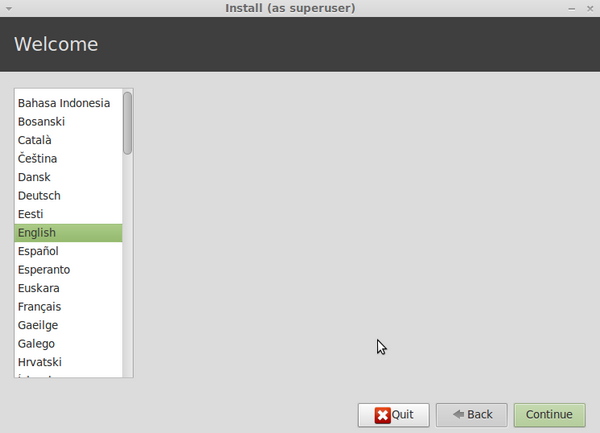
  • Memilih bahasa


memilih bahasa

Memilih bahasa default system anda, kalau saya memilih bahasa inggris.

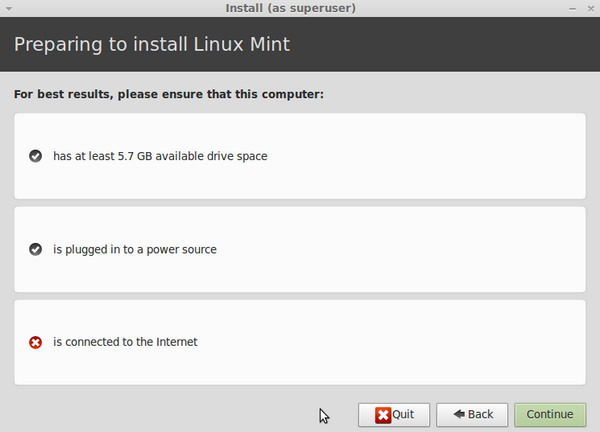
  • Memeriksa persyaratan sebelum melalukan instalasi


preparing linuxmint

Peringatan ke 2 tidak harus di lakukan jika battery laptop anda mencukupi, sedangkan peringatan ke 3 tidak harus di lakukan. Lanjutkan dengan meng klik Continue.

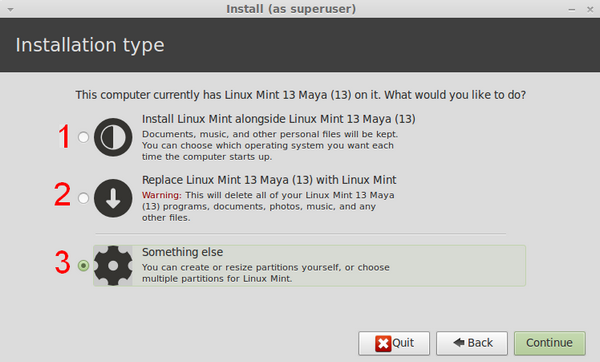
  • Memilih jenis instalasi


instalation type linuxmint

Disini saya memilih Opsi ke 3, karena saya akan dualboot dengan windows. Pilih Opsi ke 3, lalu klik Continue.

  • Membuat Partisi root (  /  )


Partisi root ini akan di gunakan sebagai file-file system.
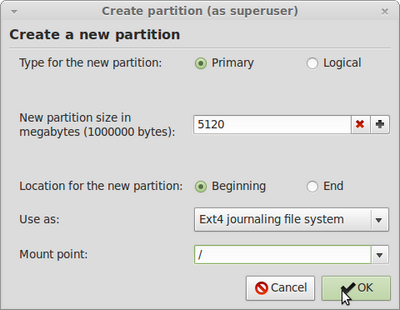
Klik free space, lalu pilih Add.

root partition

Saya mengalokasikan ukuran partisi root ( / ) sebesar 5 GB. Tipe partisi Primary, Format partisi Ext4, dan mount point pada ( / ).

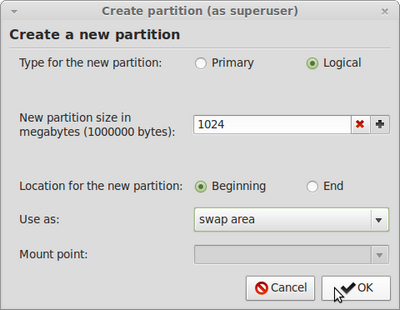
Selanjutnya adalah membuat partisi swap. Partisi swap ini sebenarnya bersifat opsional, jika RAM anda besar mungkin anda tidak perlu menggunakan partisi swap. 

swap partition

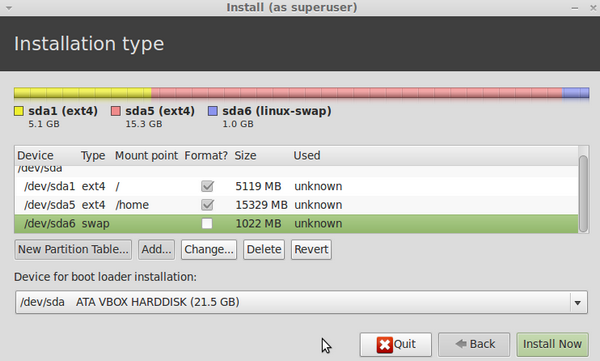
Jika sudah maka anda akan melihat tampilan berikut.

install bootloader

Pastikan device for boot loader installation, lokasi instalasi bootloader barada di /dev/sda. Jika sudah pilih Install Now.

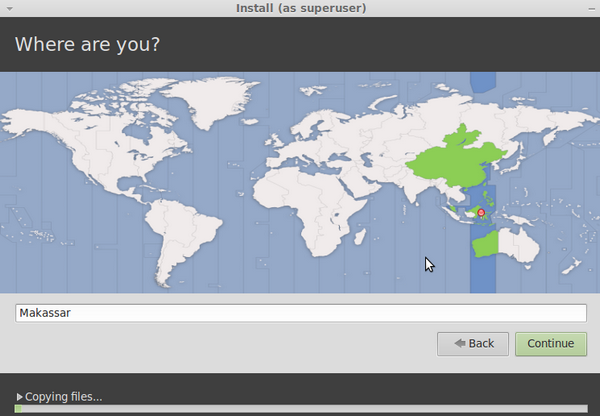
  • Memilih zona waktu


time zone

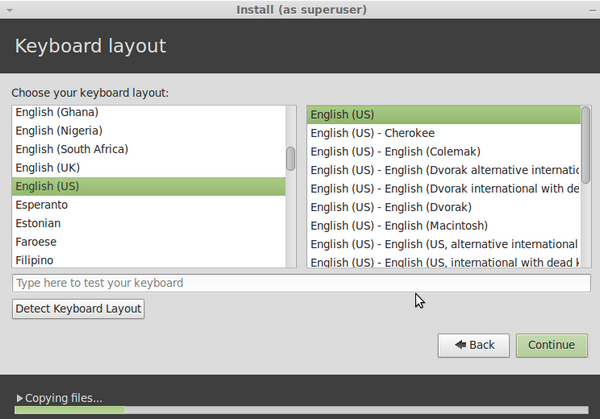
  • Memilih Tipe keyboard


keyboard type

  • Membuat user


create new user

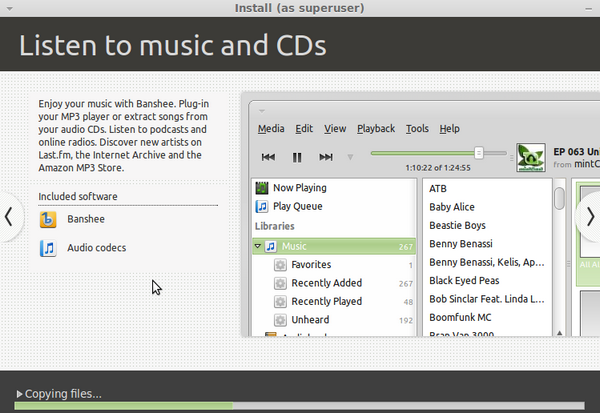
Selanjutnya akan muncul slideshow yang memberitahukan apa saja yang dapat di lakukan di linux mint 13 ini, tunggu sampai instalasi selesai

linux mint slide

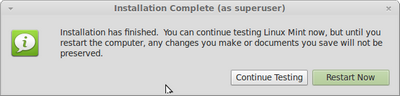
  • Install selasai.


Pilih Reboot Now.

reboot now

Sunday, April 28, 2013

6 KOMPUTER TERCANGGIH DI DUNIA

  •  Jaguar
Jaguar Super Komputer
Jaguar dibuat oleh operator Cray di Oak Ridge National Laboratory yang berlokasi di Tennessee, Amerika Serikat. Jaguar punya performa puncak 1,7 petaflop/s. Komputer super ini punya 224.256 core prosesor berbasis AMD Opteron x86.Sistem operasinya adalah Linux yang dijuluki sebagai Cray Linux Environment.
Dengan kemampuan komputasinya yang menakjubkan, Jaguar digunakan untuk mendukung penelitian di berbagai bidang, dari seismologi, fisika sampai astrofisika.
  • Tianhe 1A
Tianhe 1A Super Komputer

 Yang satu ini made in China gan..Seolah tak mau kalah dengan negara lainnya,China juga membuat sebuah super komputer dengan nama Tianhe 1.Perangkat ini dikembangkan oleh Chinese National University of Defense Technology (NUDT) dan pertama kali diperkenalkan pada tahun 2009.

Pada bulan Oktober 2010, dilakukan upgrade dengan nama Tianhe 1A. Dilengkapi dengan spesifikasi super seperti 14.336 prosesor Xeon X5670 dan 7.168 GPU Nvidia Tesla M2050, Tianhe 1A dapat mencatatkan kecepatan kalkulasi 2,6 petaflop/s

  • SuperMUC
 SuperMUC Super Komputer

Dengan kecepatan hingga 3 Petaflop perdetiknya,SuperMUC dsebut-sebut sebagai komputer tercepat di eropa.SuperMuc adalah julukan komputer super baru asal Jerman yang dikembangkan Leibniz-Rechenzentrum di kota Munich. Seperti komputer super yang lain, kegunaan utamanya adalah untuk mengadakan berbagai macam penelitian ilmiah.

Sistem SuperMuc akan menggunakan 18.432 prosesor Intel Xeon Sandy Bridge-EP dan berjalan di server IBM System x iDataPlex. Komputer super ini juga memakai teknologi cooling terbaru di IBM bernama Aquasar yang menggunakan air panas untuk mendinginkan prosesor.
  •  MIRA
 MIRA Super Komputer
 Perusahaan IT raksasa IBM memang getol sekali mengembangkan super komputer bernama Blue Gene.Salah satu versinya dinamakan Mira, yang masuk keluarga Blue Gene/Q yang didesain punya kinerja lebih hebat dibandingkan versi Blue Gene sebelumnya.


Komputer super ini diletakkan di National Labroratory di Illinois, Amerika Serikat untuk melakukan bermacam fungsi. Kecepatannya bisa mencapai sekitar 8 petaflop perdetiknya.
  • K Computer
 Mira Super Komputer

K Computer yang dibuat di Jepang tercatat mampu membukukan kecepatan kalkulasi mencapai 10,51 petaflop/s. K Computer ini merupakan super komputer yang dibangun oleh perusahaan teknologi Fujitsu.

Perangkat yang ditempatkan di RIKEN Advanced Institute for Computational Science, Kobe, Jepang itu dilengkapi lebih dari 80 ribu unit CPU yang masing-masingnya diperkuat dengan 8 core. Jepang sendiri telah mempunyai beberapa super komputer.
  •  Sequioa


Lagi-lagi IBM punya... Sequioa ditempatkan di Lawrence Livermore National Laboratory dan digunakan oleh Department of Energy, Amerika Serikat. Sequoia menyabet gelar super komputer tercepat setelah mengukir kecepatan prosesing 16,32 petaflop/s.

Dimana mengalahkan pencapaian 10,5 petaflop/s yang dihasilkan K Computer yang sebelumnya menempati posisi pertama. Hasil ini bisa dibilang prestasi tersendiri bagi AS. Sebab ini kali pertama Negeri Paman Sam menjadi 'sarang' super komputer tercepat sedunia.

Thursday, April 25, 2013

TUTORIAL INSTAL LINUX BACKTRACK 5

Boot Komputer
Pastikan urutan booting PC Anda adalah CDROM terlebih dahulu . Anda dapat
mengganti urutan booting lewat BIOS. Umumnya dengan menekan Ctrl-ALt -Del dan
menahan DEL pada keyboard, Anda sudah langsung masuk kemenu BIOS.
Masukkan CD Installer dan save lalu akan membooting sendiri dan langsung masuk ke menu pilihan Linux Backtrack seperti ini


1. pilihlah menu  "Backtrack Text - Default Boot Text Mode " (seperti gambar di atas)
maka akan keluar tampilan seperti ini


2.Di menu ini ketik startx di tampilan berikut untuk mendapatkan mode GUI.
 (Seperti gambar di atas)
dan akan keluar lagi tampilan ke 3 seperti di bawah ini


3. Klik icon "Install BackTrack" pada desktop untuk membuka tampilan selanjutnya seperti gambar di atas


Di menu ini kita untuk menentuka bahasa yang kita pakai sewaktu kita menggunakan O.S ini4. Pilih bahasa yang diinginkan 
kemudian klik "Forward" dan akan keluar tampilan berikut nya seperti di bawah ini


5. di menu ini kita akan menuntuka di mana lokasi kita berada, pilih lokasi tempat tinggal anda.


6. Di menu  pada gambar di atas, kita akan menentukan jenis keyboard yang kita pakai, pilih USA yang sering di gunakan, klik forward,kecuali anda ingin menggati keyboard layout.


7. Pada gambar di atas kita akan menentukan Hardisk mana yang kita akan kita pakai, untuk menggunakan seluruh hardisk pilih "Erase and use the entire disk".


8.Di sinilah yang terpenting saat penginstalan "Pembagian Partisi"
tapi jika kita ingin membuat partisi secara manual atau ingin membuat dualboot 
pilih "Specify patitions manually (advanced)" maka akan keluar tampilan seperti di atas

Di sarankan Untuk Swap 2x dari RAM yang kita pakai
misal nya
PC kita menggunakan RAM 1Gb jadi untuk Swap 2Gb Klik "Forward" bila umtuk membuka tampilan berikutnya.


9. Setelah mengisi data pribadi dan password klik forward maka akan keluar tampilan seperti idi atas,kemudian klik Install.


10. Tunggu sampai instalasi selesai.


11.Tampilan di atas adalah tampilan sesudah proses instalasi, Selamat anda menggunakan Linux Backtrack